您现在的位置是:网站首页> 编程资料编程资料
win10双屏怎么切换屏幕? win10双屏幕切换的技巧_windows10_Windows系列_操作系统_
 2023-02-20
1001人已围观
2023-02-20
1001人已围观
简介 win10双屏怎么切换屏幕? win10双屏幕切换的技巧_windows10_Windows系列_操作系统_
现在很多人办公为了方便,都会设置两个显示屏操作,但是很多人不清楚电脑双屏怎么来回切换。该怎么解决电脑双屏来回切换的问题呢?下面我们就来看看详细的教程。

第一:桌面鼠标点击【右键】。

第二:进入【显示设置】。
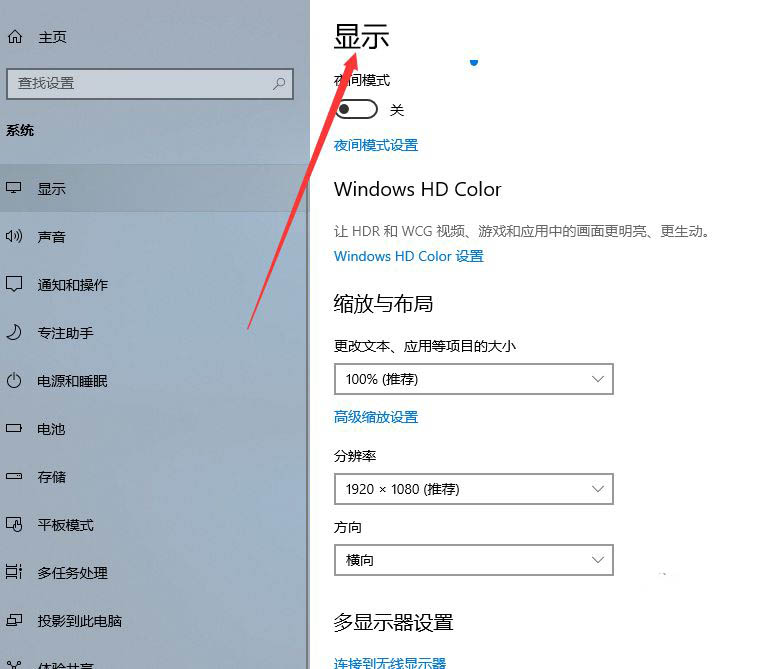
第三:点击【显示】下【多显示器设置】连接双屏。

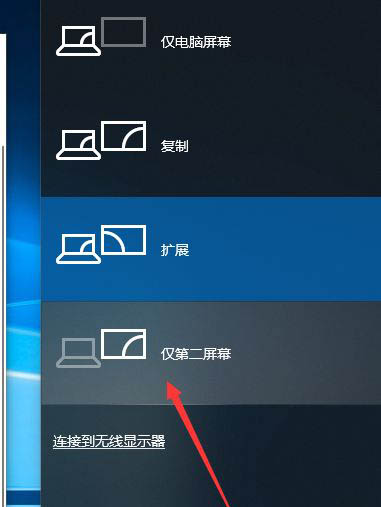
第四:键盘【win+p]快捷键,切屏快捷键。

第五:【复制】和【扩展】模式如下。


第六:点击【仅第二屏幕】完成切屏。
以上就是win10双屏幕切换的技巧,希望大家喜欢,请继续关注。
相关推荐:
win10双屏怎么设置主屏幕? win10设置主显示器的教程
相关内容
- Win10系统打印蓝屏怎么办 Win10打印蓝屏解决办法_windows10_Windows系列_操作系统_
- Win10 21H1将删除Flash Player 7月将通过星期二补丁彻底删除_windows10_Windows系列_操作系统_
- 最新Win1021H1鼠标右键最好用操作项目设置教程_windows10_Windows系列_操作系统_
- 2021最新Windows1021H1企业版iOS镜像激活密钥/激活码推荐_windows10_Windows系列_操作系统_
- 最新win10密钥分享 附激活工具+激活教程_windows10_Windows系列_操作系统_
- 怎么确认win10是否已修复KB5001330导致的游戏问题?_windows10_Windows系列_操作系统_
- Win10隐藏技能 神一样的无线投屏_windows10_Windows系列_操作系统_
- win10什么版本好 win10版本如何选择_windows10_Windows系列_操作系统_
- Win10 12个版本有什么不同 7年12个大版本更新内容汇总_windows10_Windows系列_操作系统_
- Win10 21H2引入AAC音频编码支持 改善蓝牙音质_windows10_Windows系列_操作系统_


